|
一、美萍上网管理专家快速入门
1.1、名词解释和快捷键说明
美萍上网管理专家IP地址:用来表示一台机器的地址,在一个网段内具有唯一性。
美萍上网管理专家连接:显示是否能够上网,绿色球表示能够上网,红色求表示不能上网。
美萍上网管理专家分组:按一定规律或条件限制上网单位。
美萍上网管理专家部门:划分计算机,对计算机不同的管理。
美萍上网管理专家说明:对一台机器的说明。
美萍上网管理专家锁定IP地址:将目标机器的IP固定,如果目标机器不是这个IP的话将不能上网。
美萍上网管理专家MAC地址:。用来标识一个网卡的地址,具有唯一性。
快捷键:用来快速完成某件工作的按键
主界面中:
F1: 弹出软件帮助
F3: 定位到快速通道栏,可以直接输入计算机名或IP地址来查找计算机
F5:刷新计算机列表
Delete:删除选种的计算机
Enter:设置计算机信息
Ctrl+A:选择全部计算机
Ctrl+V:查看计算机信息
Ctrl+S:锁定或解除锁定选种的计算机IP
Ctrl+E:导出计算机列表
Ctrl+I:导入计算机列表
Ctrl+B:禁止或允许选种的计算机上网;
1.2、美萍上网管理专家启用步骤
美萍上网管理专家第一步:先安装WinPcap.exe。(安装程序已经自动安装过winpcap驱动了,只有在拷贝安装时候才需要)
美萍上网管理专家第二步:安装本系统。
美萍上网管理专家第三步:运行本系统。
1.3、美萍上网管理专家第一次运行
美萍上网管理专家第 一 步、双击图标打开本系统 。
美萍上网管理专家第 二 步、配置正确的网卡和网关IP地址。
美萍上网管理专家第 三 步、主模块:管理别的计算机上网。
美萍上网管理专家第 四
步、设置模块:基本设置、分组设置、部门设置。
美萍上网管理专家第 五
步、计算机设置模块:设置计算机的分组、部门、说明。
美萍上网管理专家第 六
步、查看状态模块:基本状态、事件记录、开关机记录。
二、美萍上网管理专家各功能模块操作方法
2.1 美萍上网管理专家系统主界面: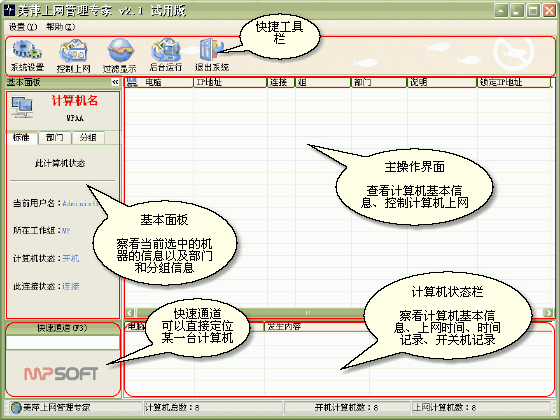
2.2 美萍上网管理专家右键菜单
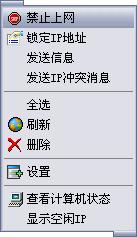
1、禁止\允许上网:强行允许目标计算机上网或强行禁止目标计算机上网,目标计算机当前连接为上网状态时,此项为禁止上网,目标计算机当前连接为禁止上网时,此项为允许上网。
2、锁定IP地址:固定目标计算机的IP地址,当目标计算机的IP地址不是固定的IP地址时将自动禁止目标机器上网,并且会发送IP冲突消息给目标机器。
3、发送信息:发送一条弹出消息给目标机器,目标机器必须是2000或XP系统,并且开启消息服务。
4、发送IP冲突消息:发送IP冲突消息给目标机器。
5、全选:选择计算机列表中的所有计算机。
6、刷新:重新搜索当前局域网中的计算机。
7、删除:删除计算机列表中选种的计算机。
8、设置:设置计算机的一些信息(包括分组、部门、说明)
9、查看计算机状态:可以查看目标计算机的相信可得信息。
10、显示空闲IP:列出局域网当前没有使用的IP地址
2.3 美萍上网管理专家工具栏

1、美萍上网管理专家系统设置:设置软件的一些信息(包括基本设置、修改密码、分组设置、部门设置)
2、控制上网:强行允许目标计算机上网或强行禁止目标计算机上网,目标计算机当前连接为上网状态时,此项为禁止上网,目标计算机当前连接为禁止上网时,此项为允许上网。
3、过滤显示:能够按要求过滤计算机列表,包括3中选择:
1)显示全部电脑:不过滤计算机列表。
2)只显开机电脑:过滤掉没有开机的计算机。
3)只显上网电脑:过滤掉不能上网的计算机。
4、后台运行:隐藏主程序,只在屏幕右下角显示一个图标,要想恢复请右键点击小图标选择主界面,恢复时如果有密码就会提示输入密码。
5、退出系统:退出美萍上网管理专家。
2.4、美萍上网管理专家程序菜单
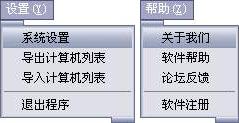
1)美萍上网管理专家“设置”菜单
a)系统设置:设置软件的一些信息(包括基本设置、修改密码、分组设置、部门设置)。
b)导出计算机列表:将当前计算机列表保存成文件。
c)导入计算机列表:载入列表成文。
d)退出程序:退出美萍上网管理专家。
2)美萍上网管理专家“帮助”菜单
a)关于我们:显示美萍上网管理专家软件信息。
b)软件帮助:打开美萍上网管理专家使用手册。
c)论坛反馈:转到美萍上网管理专家论坛。
d)软件注册:将软件注册成为正式版
2.5、美萍上网管理专家基本面板
1)美萍上网管理专家标准面版
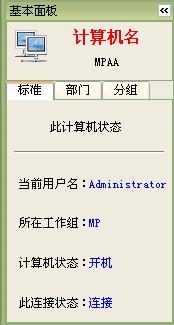
显示选择计算机的一些基本信息
2)美萍上网管理专家部门面版
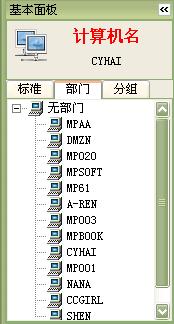
按划分的部门显示计算机名,可以选择计算机拖动到另外的部门,方便的调整部门。
3)美萍上网管理专家分组面版
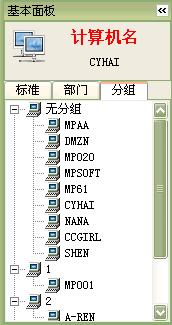
按划分的分组显示计算机名,可以选择计算机拖动到另外的分组,方便的调整分组。
4)美萍上网管理专家快速通道
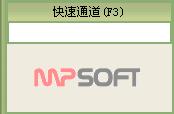
输入要查找的计算机名或IP可以快速的定位到查找的计算机。
2.6 美萍上网管理专家系统设置
1)美萍上网管理专家基本设置
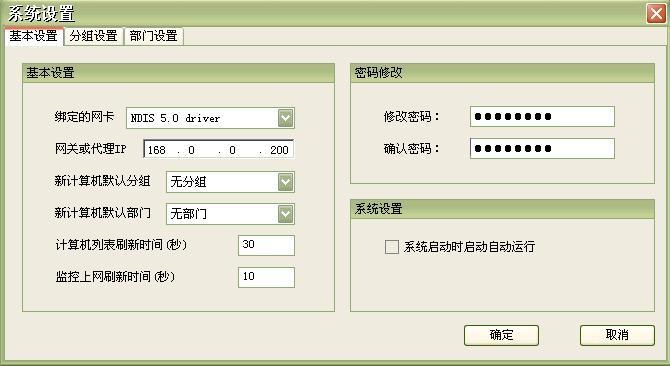
a)绑定的网卡:这个网卡必须是连接局域网的网卡。
b)网关或代理IP:选择网卡时会自动检测网关的IP,如果自动检测的IP不正确请手动修改成正确的。
c)新计算机默认分组:搜索到新计算机(在计算机列表里没有的计算机)时,将分组自动设置为这个分组
d)新计算机默认部门:搜索到新计算机(在计算机列表里没有的计算机)时,将分部门动设置为这个部门
e)计算机列表刷新时间(秒):扫描局域网中的计算机间隔时间,这个时间一般为60秒。
f)监控上网刷新时间(秒):检查目标计算机上网状态的间隔时间,这个时间一般为10秒。
g)修改密码:要修改的密码。
h)确认密码:必须和修改密码一样,保证修改的密码输入正确。
i)系统启动时自动启动:在windows启动时自动启动,在服务器上运行不用每次手动启动
2)美萍上网管理专家分组设置

a)组名:分组的名字
b)类型:限制目标机器上网的类型。分为3种
i)无限制:任何时间都可以上网,但锁定IP地址和强行禁止上网仍然管用。
ii)禁止上网:任何时间都不可以伤亡,但强行允许上网仍然管用。
iii)按时间限制:当选择这个的时候就可以在下面的时间表划分时间,划分的时间(蓝色时间条)是允许上网的时间。
c)时间表:必须选择按时件限制才能使用此时间表,划分出来的时间可以用右键菜单设置精确的时间。
d)描述:对分组的一些说明
e)新建:新建一个分组,组名必须是左面分组列表中没有的。
f)保存:保存一个分组,先在左面分组列表选择一个分组,然后在输入框修改分组,修改完成后必须点击保存才能保存最后修改的分组内容。
g)删除:删除一个分组,先在左面分组列表选择一个分组,然后单击删除按钮,就会删除选择的分组。
3)美萍上网管理专家部门设置
a)部门:一个部门的名字
b)默认分组:在设置计算机的时候如果选择这个部门,那么分组将会自动设置为默认分组。
c)默认说明:在设置计算机的时候如果选择这个部门,那么说明将会自动设置为默认说明。
d)新建:新建一个部门,部门名必须是左面部门列表中没有的。
e)保存:保存一个部门,先在左面部门列表选择一个部门,然后在输入框修改部门,修改完成后必须点击保存才能保存最后修改的部门内容。
f)删除:删除一个部门,先在左面部门列表选择一个部门,然后单击删除按钮,就会删除选择的部门。
2.7 美萍上网管理专家计算机设置
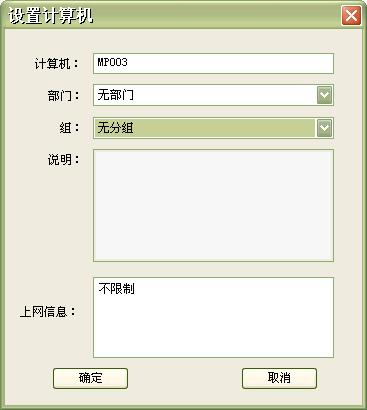
1)计算机:显示了当前正在设置的计算机名。
2)部门:将计算机划分为这个部门,列出了系统设置里设置的部门。
3)组:将计算机划分为这个分组,列出了系统设置里设置的分组。
4)说明:给计算机添加一些说明
5)上网信息:显示了分组的上网时间
2.8 美萍上网管理专家查看计算机状态
1)美萍上网管理专家计算机状态
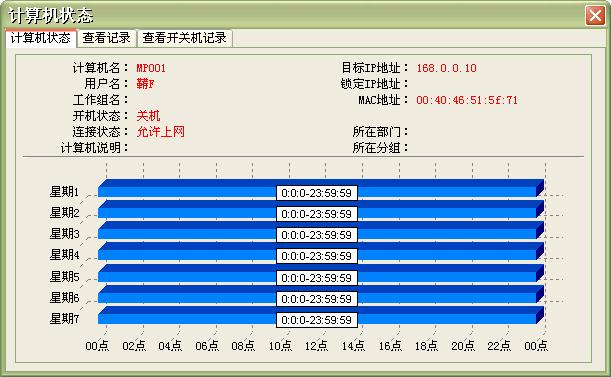
显示了当前计算机的所有状态信息
2)美萍上网管理专家查看记录
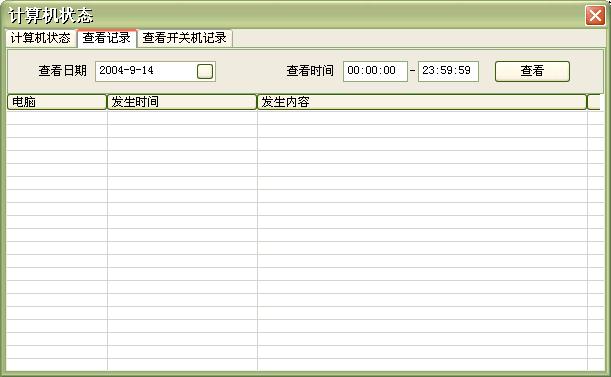
显示了计算机事件记录,可以输入日期查询以前记录,也可以输入时间段快速查询
3)美萍上网管理专家查看开关机记录
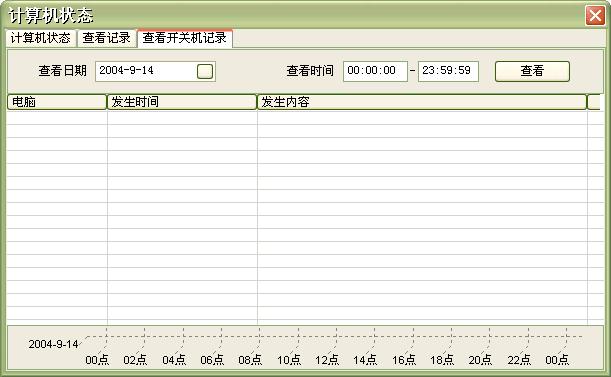
显示了计算机开关机记录,可以输入日期查询以前记录。
2.9 美萍上网管理专家软件注册
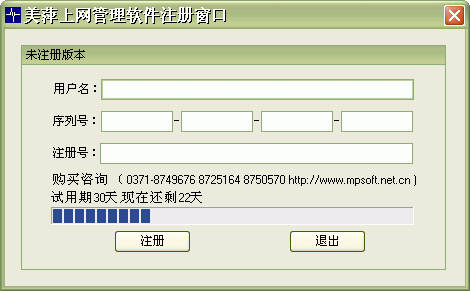
将软件注册为正式版。
三、美萍上网管理专家如何购买
美萍计费管理专家联系电话:021-65722221
65720087
|


 客户服务热线: